Câmeras

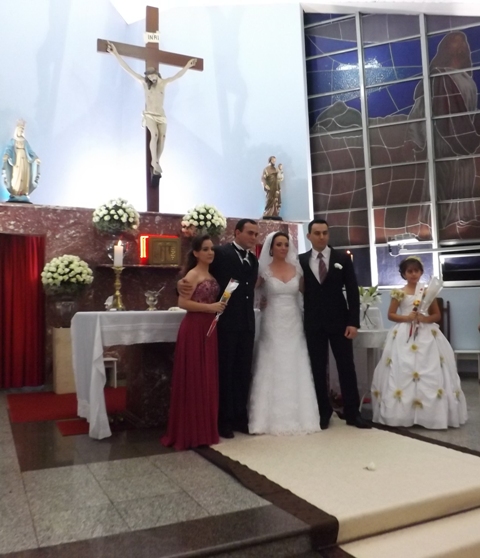
\"\"Contando com a tecnologia das câmeras de monitoramento instaladas para segurança, a comunidade da Paróquia Nossa Senhora das Graças agora pode visualizar, em tempo real, o altar da igreja matriz e suas dependências externas. Abaixo, seguem as instruções para configurar as Opções de Internet do programa Microsoft Windows Internet Explorer, o link para acessar o site que disponibiliza as câmeras, o login e a senha, e os parametros para visualização conforme o tipo de conexão.
 
Instruções

1º Passo - Painel de Controles / Opções da Internet

Antes de tentar iniciar a visualização das câmeras, acesse o Painel de Controles do Windows e clique duas vezes no ícone Opções da Internet. Assim que abrir a janela, clique na guia Segurança e depois no botão Nível personalizado.

\"\"

Após clicar no botão Nível personalizado será carregada na tela a janela Configuraçãos da Internet - Zona da Internet.

\"\"

Abaixo, seguem os parametros que devem ser localizados e modificados:


Executar componetes assinados com Authenticode  Habilitar
Executar componetes não assinados com Authenticode  Habilitar
Habilitar a instalação do .NETFramework  Habilitar
Abrir arquivos com base no conteúdo, não na extensão de arquivo  Habilitar
Acessar fonte de dados entre domínios  Habilitar
Exibir conteúdo misto  Prompt
Iniciando aplicativos e itens não seguros  Prompt
Iniciar programas e arquivos em um IFRAME  Prompt
Navegar subquadros por domínios diferantes  Prompt
Permitir que as páginas da Web usem protocolos restritos para o conteúdo ativo  Prompt
Baixar controles ActiveX assinados  Prompt
Baixar controles ActiveX não assinados  Prompt
Comportamentos binários e de scripts  Habilitar
Executar controles ActiveX e plug-ins  Habilitar

Após modificar os parametros apresentados acima, clique no botão OK. A janela será fechada e retornará a janela anterior. Clique novamente no botão OK para finalizar.


2º Passo - Acessar a página das câmeras

Abra o programa Windows Internet Explorer e acesse o endereço: http://paroquianossasenhoradasgracas.ddns.com.br:9555
(*) O sistema para visualização das câmeras da paróquia se apresentou instável em programas para navegação na internet, como o Google Chrome, o Mozilla Firefox e o Opera. É recomendável utilizar versões atualizadas do Windows Internet Explorer. Caso o seu navegador esteja desatualizado, clique aqui para fazer a atualização.


3º Passo - Compressão de vídeo

Ao carregar a página, será solicitado que o usuário escolha um modo de compressão de vídeo. Escolha a opção "Visualizar Mpeg4 Encoder" e clique no botão "Enviar".

\"\"

4º Passo - Conexão da Internet

Na página que acabou de ser carregada, primeiramente, o usuário deverá informar qual é o tipo de conexão com a internet que está utilizando.

• Caso utilize uma conexão discada (através da linha telefônica), você deverá escolher a opção "Modem" e clicar o botão "Enviar".

• Caso utilize conexões de banda larga (Speedy, Net Virtua, 3G, rádio, etc), escolha a opção "DSL/CABLE/T-1". Logo abaixo, seguem as opções para visualizar múltiplas janelas na tela. Selecione a opção "Multi-Janelas" e clique no botão "Enviar".

\"\"

5º Passo - Login

Em seguida, será carregada uma pequena janela para fazer o login para acessar o sistema. Nessa tela serão solicitados um nome de usuário e uma senha.

No campo "Nome do usuário", digite o usuário "siteparoquial".

No campo "Senha", digite a senha "paroquia".

\"\"

Após realizado o login com sucesso, será aberta uma janela com a tela com a visualização das câmeras, apresentando as imagens em tempo real do altar da igreja matriz e da área externa.

 \"\"